
Télécharger Microsoft Messenger – Outil de chat vidéo et audio sécurisé gratuit pour Windows & Mac
Microsoft Messenger est un pilier de la communication en ligne depuis le début des années 2000, offrant messagerie instantanée, partage de fichiers, et maintenant—grâce à la très attendue version 8.0—une prise en charge complète de la webcam et de l’audio sur les plateformes Windows et Mac. Bien que Microsoft ait annoncé la transition vers Skype pour son public grand public, Messenger continue de servir de nombreux utilisateurs d’entreprise et hérités qui comptent sur son interface simple, son intégration Bonjour et son couplage étroit avec les comptes Windows Live. La dernière version ajoute non seulement un objectif vidéo et une icône de microphone pour des discussions audio/vidéo en un clic, mais affine également la liste de contacts, améliore la recherche et conserve des fonctionnalités familières comme les émoticônes, les noms d’affichage personnalisés et les messages d’état. Cette revue décortique les capacités principales, vous guide à travers l’installation sur les systèmes d’exploitation pris en charge, et vous aide à décider si Microsoft Messenger correspond encore à votre flux de travail ou s’il est temps de migrer vers Skype ou une autre solution moderne.
Fonctionnalités clés et ce qui distingue Microsoft Messenger
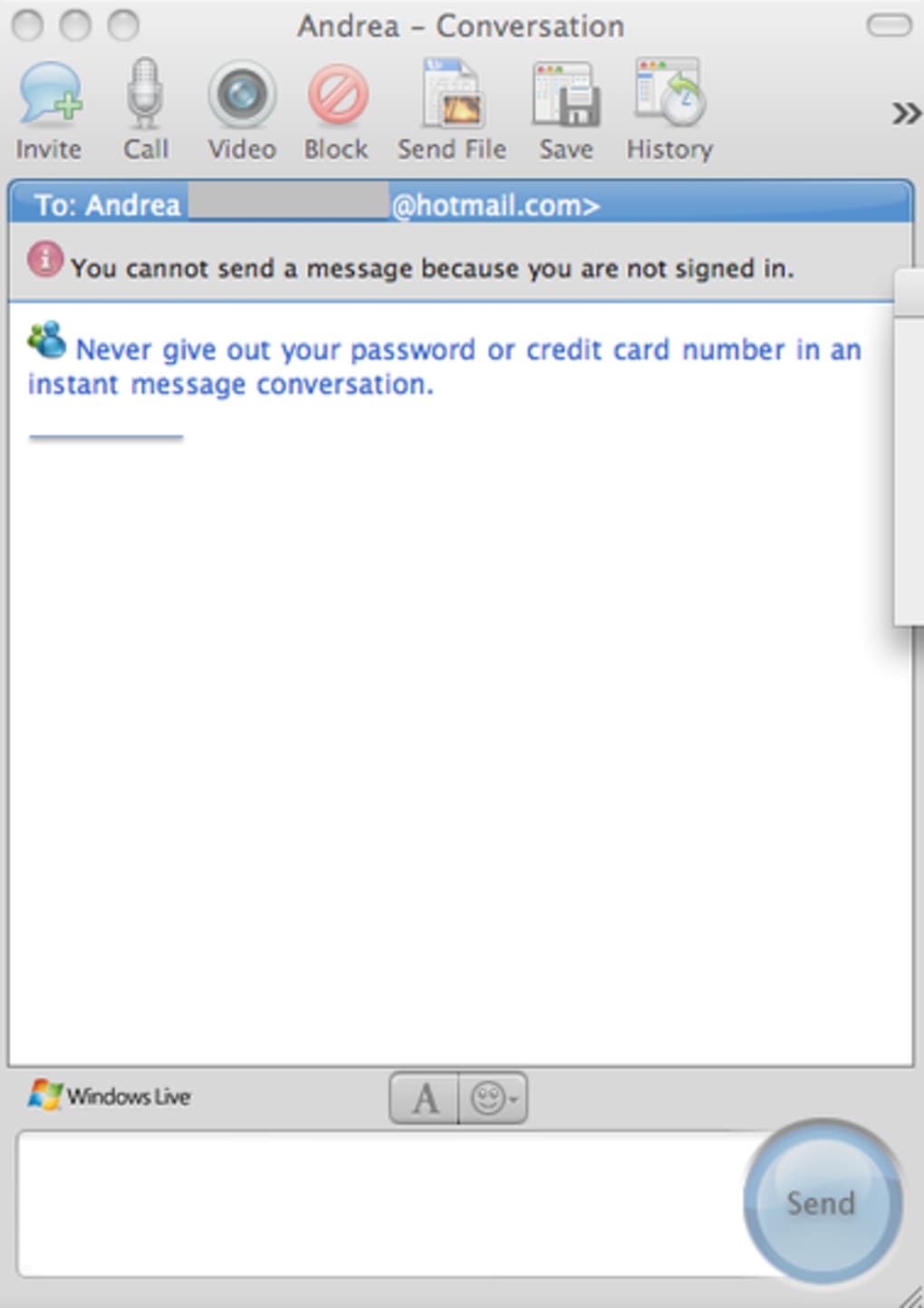
- Intégration Webcam & Audio (Édition Entreprise 8.0) : Les utilisateurs peuvent lancer des discussions vidéo ou vocales directement depuis la liste de contacts grâce aux nouvelles icônes, rendant les conversations face‑à‑face aussi simples qu’un clic.
- Découverte de service Bonjour : Détection automatique des utilisateurs Messenger à proximité sur le même réseau local, idéal pour les environnements de bureau sans besoin d’un serveur central.
- Transfert de fichiers & prise en charge des émoticônes : Envoyez des fichiers jusqu’à 2 Go (selon les limites du réseau) et profitez d’une large gamme d’émoticônes qui enrichissent les conversations informelles.
- Noms d’affichage personnalisés & messages personnels : Personnalisez la façon dont vous apparaissez aux contacts sans modifier les détails de votre compte Windows Live.
- Fonctionnalité de recherche : Localisez rapidement des contacts ou des adresses e‑mail à l’aide de la barre de recherche intégrée, réduisant le temps passé à faire défiler de longues listes.
- Connexion sécurisée avec Windows Live : Toutes les communications sont liées à un compte Microsoft, garantissant une expérience d’authentification unique à travers les services Microsoft.
- Compatibilité multiplateforme : Clients natifs pour Windows XP/7/10 et macOS 10.6–10.12, avec une expérience utilisateur cohérente sur les deux systèmes d’exploitation.
Avantages
- Gratuit à télécharger et à utiliser pour les environnements personnels et d’entreprise.
- Interface simple, courbe d’apprentissage faible, idéale pour les utilisateurs non techniques.
- Intégration robuste avec les comptes Windows Live et les suites Microsoft Office.
- La découverte Bonjour réduit le besoin d’entrer manuellement les contacts sur les réseaux locaux.
- Les capacités vidéo et audio sont désormais disponibles sans licence d’entreprise séparée.
Inconvénients
- Microsoft a annoncé la fin de vie du Messenger grand public, poussant les utilisateurs vers Skype.
- La prise en charge de la photo de profil est limitée ; les utilisateurs ne peuvent pas changer ou voir les avatars dans le client Mac.
- Le partage de fichiers par glisser‑déposer n’est pas disponible sur macOS, nécessitant une sélection manuelle des fichiers.
- Le transfert de ports peut être nécessaire pour des conférences vidéo fluides derrière des routeurs NAT.
- Le jeu de fonctionnalités accuse un retard par rapport aux concurrents modernes comme Zoom, Teams ou Slack en termes d’outils de collaboration.
Guide d’installation, de configuration et de compatibilité
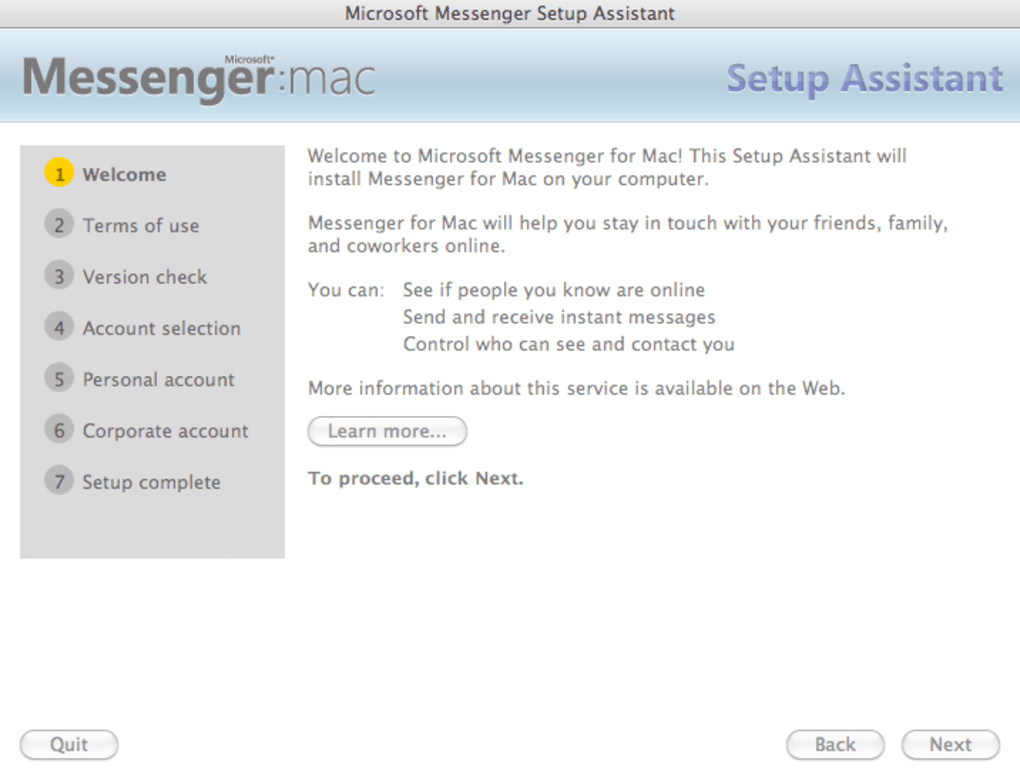
L’installation de Microsoft Messenger est simple, mais quelques étapes diffèrent entre Windows et macOS. Voici un guide pas à pas pour assurer un déploiement fluide sur les deux plateformes.
Installation Windows (XP, 7, 8, 10)
- Visitez la page de téléchargement officielle de Microsoft et localisez le programme d’installation Microsoft Messenger 8.0 (généralement un fichier .exe).
- Exécutez le programme avec les privilèges administrateur (clic droit → « Run as administrator »).
- Acceptez le contrat de licence utilisateur final, puis choisissez le chemin d’installation par défaut ou spécifiez un dossier personnalisé.
- Lors de la configuration, il vous sera demandé d’activer le « Automatic Port Forwarding » — laissez cette case décochée si vous préférez configurer votre routeur manuellement.
- Terminez l’installation et lancez l’application. Connectez‑vous avec vos identifiants Windows Live (désormais Outlook.com).
- Pour activer la vidéo/l’audio, allez dans Tools → Options → Audio/Video et vérifiez que votre webcam et votre microphone sont détectés. Ajustez les paramètres de débit si vous rencontrez des retards.
Installation macOS (10.6–10.12)
- Téléchargez le fichier DMG Microsoft Messenger 8.0 for Mac depuis le site Microsoft.
- Ouvrez le DMG et faites glisser l’icône Messenger dans votre dossier Applications.
- Lancez Messenger ; macOS peut vous avertir d’un développeur non signé — cliquez « Open » pour continuer.
- Connectez‑vous avec votre compte Windows Live. Si vous n’en avez pas, le lien d’inscription vous redirigera vers Outlook.com.
- Accédez à Messenger → Preferences → Audio/Video et sélectionnez votre webcam et microphone intégrés ou externes.
- Comme macOS restreint l’accès réseau en arrière‑plan, vous devrez peut‑être autoriser Messenger via le pare‑feu : System Preferences → Security & Privacy → Firewall → Firewall Options → Add Messenger.
Systèmes d’exploitation pris en charge : Windows XP, Vista, 7, 8, 8.1, 10 ; macOS 10.6 (Snow Leopard) à 10.12 (Sierra). L’application ne prend pas officiellement en charge Windows 11 ou macOS Catalina et versions ultérieures, bien que de nombreux utilisateurs signalent une fonctionnalité partielle.
Considérations réseau
Pour des conférences vidéo fiables, assurez‑vous que le port TCP 1863 (utilisé pour le trafic Messenger) est ouvert sur votre routeur. Microsoft fournit un guide détaillé sur le transfert de ports pour les routeurs Windows et macOS. Si vous êtes derrière un pare‑feu d’entreprise, demandez à votre administrateur IT de mettre Messenger sur liste blanche afin d’éviter les appels interrompus.
Foire aux questions sur Microsoft Messenger
Microsoft Messenger reçoit‑il encore des mises à jour ?
Non. Microsoft a officiellement mis fin au développement de nouvelles fonctionnalités pour la version grand public et encourage les utilisateurs à passer à Skype. Des correctifs de sécurité peuvent encore être publiés pour les éditions d’entreprise, mais de nouvelles fonctionnalités sont peu probables.
Puis‑je utiliser Microsoft Messenger sur une machine Windows 11 ?
Bien que le programme d’installation puisse fonctionner sous Windows 11, Microsoft ne garantit pas la compatibilité. Les utilisateurs signalent souvent des anomalies d’interface et des plantages occasionnels, il est donc recommandé de migrer vers Skype ou Teams pour une expérience stable.
Pourquoi ne puis‑je pas changer ma photo de profil dans le client Mac ?
La version Mac de Messenger 8.0 ne dispose pas du support côté serveur pour la mise à jour des photos de profil. Cette limitation provient de versions antérieures et n’a pas été résolue avant la fin de vie du produit.
Ai‑je besoin d’un compte séparé pour les appels vidéo ?
Non. Toutes les sessions audio et vidéo utilisent les mêmes identifiants Windows Live (Outlook.com) que vous utilisez déjà pour la messagerie instantanée. Connectez‑vous une fois et vous aurez accès à toutes les fonctionnalités de communication.
Comment Microsoft Messenger se compare‑t‑il à Skype pour un usage professionnel ?
Messenger est plus léger et plus rapide pour le chat simple, le partage de fichiers et les appels vidéo occasionnels, mais il ne possède pas d’outils de collaboration avancés tels que le partage d’écran, la planification de réunions et l’intégration avec Microsoft Teams. Pour les environnements d’entreprise nécessitant des capacités de réunion robustes, Skype for Business (ou Teams) est le meilleur choix.
Conclusion – Devriez‑vous télécharger Microsoft Messenger aujourd’hui ?
Microsoft Messenger 8.0 offre une expérience de messagerie instantanée nostalgique mais fonctionnelle, désormais renforcée par la prise en charge de la webcam et de l’audio qui comble enfin le fossé fonctionnel sur macOS. Si vous travaillez dans un environnement d’entreprise hérité où le client Messenger est déjà intégré aux flux de travail internes, le téléchargement gratuit reste une solution viable—surtout pour des discussions vidéo rapides et à faible bande passante. Cependant, le grand public devrait envisager de migrer vers Skype ou Microsoft Teams, où Microsoft concentre ses ressources de développement, ses mises à jour de sécurité et ses nouvelles fonctionnalités de collaboration.
Pour les utilisateurs qui apprécient un outil de chat léger centré sur Windows Live et qui n’ont pas besoin de capacités de réunion avancées, le téléchargement est sûr, sécurisé et facile à installer sur les versions Windows et macOS prises en charge. Soyez simplement conscient de la feuille de route de fin de vie et planifiez une stratégie de migration si vous prévoyez une utilisation à long terme.
Prêt à découvrir l’interface classique de Messenger avec le support vidéo moderne ? Cliquez sur le lien ci‑dessous pour télécharger Microsoft Messenger 8.0 gratuitement, l’installer sur votre appareil compatible et commencer à discuter immédiatement.







